
Hetzner Volume چیست؟
Hetzner Cloud Volume یک فضای ذخیرهسازی SSD-based از نوع Block Storage است که به Cloud Server شما متصل میشود و تقریباً مانند یک هارد اضافی در سیستمعامل قابل استفاده است. اگر فضای دیسک اصلی VPS کافی نباشد، لازم نیست صرفاً برای Storage بیشتر سرور بزرگتری تهیه کنید؛ میتوانید یک Volume جدا ایجاد کرده و به Server متصل کنید. هتزنر Volume را برای مواردی مثل دیتابیس، Log، فایلهای اپلیکیشن و Workloadهایی که به فضای Block Storage با Latency پایین نیاز دارند ارائه میکند.
مثلاً اگر VPS شما 80GB دیسک داشته باشد و برای فایلهای سایت 200GB فضای اضافه نیاز داشته باشید، میتوانید یک Volume جدید ایجاد کرده و آن را داخل لینوکس روی مسیری مثل /data یا /mnt/storage Mount کنید.
صفحه Create Volume چه چیزی را نشان میدهد؟
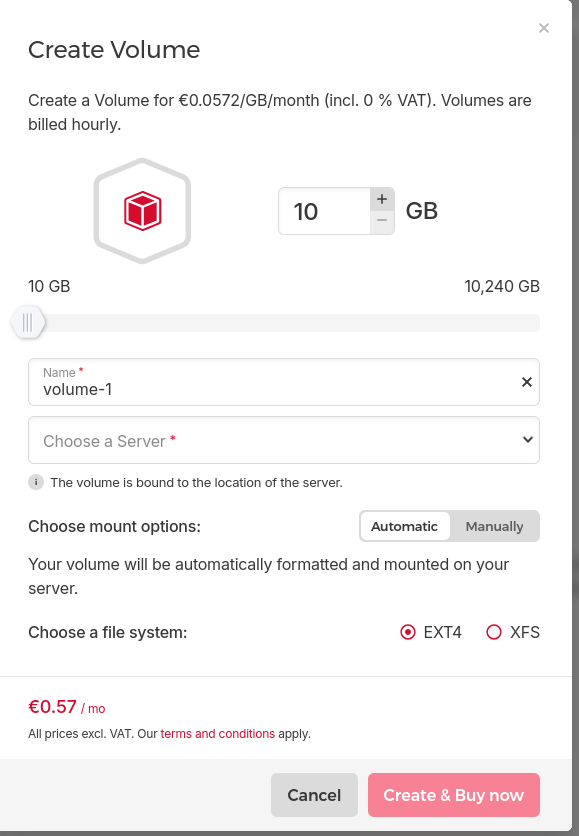
در تصویر پنجره Create Volume هتزنر دیده میشود. در همین صفحه حجم Volume، نام، Server مقصد، روش Mount و File System را انتخاب میکنید. در تصویر Volume روی 10GB قرار دارد، نام آن volume-1 است، گزینه Automatic انتخاب شده و File System روی EXT4 قرار دارد.
هتزنر اجازه میدهد ظرفیت Volume از 10GB تا 10TB انتخاب شود و در آینده نیز ظرفیت آن را افزایش دهید. با این حال کوچک کردن یا Shrink کردن Volume بعد از افزایش حجم امکانپذیر نیست.
انتخاب حجم Volume
بالای صفحه یک عدد و Slider وجود دارد که با آن حجم موردنیاز را انتخاب میکنید. در تصویر حداقل حجم یعنی:10 GB
انتخاب شده و حداکثر مقدار قابل انتخاب:10,240 GB
است که معادل 10TB محسوب میشود. هتزنر نیز در مشخصات رسمی Volumes بازه 10GB تا 10TB را اعلام کرده است.
برای مثال اگر صرفاً چند فایل، Log یا دیتای اضافه دارید، 10 تا 50GB ممکن است کافی باشد. برای دیتابیس یا Media Storage میتوانید 100GB، 500GB یا ظرفیت بالاتر در نظر بگیرید.
آیا بعداً میتوان حجم Volume را بیشتر کرد؟
بله. یکی از مزیتهای Volume این است که در آینده میتوانید ظرفیت آن را افزایش دهید. مثلاً امروز 100GB میسازید و چند ماه بعد آن را به 200GB ارتقا میدهید. اما کاهش ظرفیت Volume امکانپذیر نیست. همچنین پس از افزایش Size ممکن است لازم باشد File System داخل سیستمعامل را نیز Extend کنید تا فضای جدید قابل استفاده شود.
بنابراین بهتر است از ابتدا حجم بسیار بزرگی که نیاز ندارید انتخاب نکنید، چون هزینه بر اساس ظرفیت Volume محاسبه میشود.
قیمت Volume هتزنر چگونه محاسبه میشود؟
در تصویر قیمت برابر با:
€0.0572 به ازای هر GB در ماه
نمایش داده شده و Billing بهصورت ساعتی انجام میشود. هتزنر در تغییر قیمتهای Cloud از 15 ژوئن 2026 قیمت جدید Volume را برای سفارشهای جدید اعمال کرده است.
برای Volume ده گیگابایتی تصویر:10 × €0.0572 = €0.572
که پنل آن را تقریباً به شکل:
€0.57 / month
نمایش میدهد.
قیمت Volume به تومان چقدر میشود؟
نرخ فروش یورو در Bonbast در زمان نگارش این مطلب 216,200 تومان است. اگر پرداخت با نرخ 1,000 تومان پایینتر از Bonbast انجام شود، مبنای محاسبه:
215,200 تومان برای هر یورو
خواهد بود.
با این نرخ، هزینه تقریبی چند ظرفیت به شکل زیر است:
| ظرفیت | هزینه ماهانه یورویی | مبلغ تقریبی |
|---|---|---|
| 10GB | €0.572 | حدود 123 هزار تومان |
| 50GB | €2.86 | حدود 615 هزار تومان |
| 100GB | €5.72 | حدود 1 میلیون و 231 هزار تومان |
| 500GB | €28.60 | حدود 6 میلیون و 155 هزار تومان |
| 1TB | حدود €58.57 | حدود 12 میلیون و 605 هزار تومان |
مبالغ تومانی با تغییر نرخ یورو تغییر میکنند، بنابراین برای پرداخت واقعی بهتر است نرخ همان لحظه بررسی شود.
پرداخت هزینه Hetzner
اگر برای پرداخت فاکتور Hetzner به یورو نیاز دارید، پرداخت میتواند با 1,000 تومان پایینتر از نرخ لحظهای Bonbast، بدون کارمزد و معمولاً ظرف کمتر از یک ساعت انجام شود. برای مثال هزینه Volume ده گیگابایتی موجود در تصویر با نرخ مثال بالا حدود 123 هزار تومان در ماه میشود.
Billing ساعتی یعنی چه؟
هتزنر Volumes را بهصورت ساعتی Billing میکند. یعنی اگر Volume را فقط بخشی از ماه نگه دارید، هزینه بر اساس مدت استفاده محاسبه خواهد شد و مبلغی که پایین صفحه میبینید سقف تقریبی هزینه یک ماه کامل برای همان ظرفیت است. هتزنر Volumes را با Hourly Billing ارائه میکند.
این موضوع زمانی مفید است که برای Migration، پردازش موقت یا یک پروژه کوتاهمدت به Storage اضافه نیاز دارید.
قسمت Name چه کاربردی دارد؟
در تصویر نام Volume برابر:volume-1
است. این نام برای شناسایی Volume داخل Hetzner Console استفاده میشود. نام Volume داخل یک Project نباید تکراری باشد.
برای پروژه واقعی بهتر است نام مشخصتری انتخاب کنید:wordpress-datadatabase-storagemedia-volumeproduction-datalogs-storage
وقتی تعداد Server و Volume زیاد شود، نامگذاری واضح مدیریت زیرساخت را بسیار راحتتر میکند.
قسمت Choose a Server چیست؟
در مرحله بعد باید Server موردنظر را انتخاب کنید. Volume به یک Hetzner Cloud Server متصل میشود و در هر لحظه فقط میتواند به یک Server Attach باشد.
برای مثال:web-server-01 → volume-1
بعد از اتصال، سیستمعامل Server آن Volume را مانند یک Storage Device اضافی مشاهده میکند.
آیا یک Volume را میتوان همزمان به چند Server وصل کرد؟
خیر. Volume در یک لحظه فقط میتواند به یک Cloud Server متصل باشد و نمیتوان همان Volume را بهصورت Writable همزمان میان چند Server Share کرد.
اگر چند Web Server دارید و همه باید همزمان به یک مجموعه فایل دسترسی داشته باشند، Volume بهتنهایی جای Shared File System یا Object Storage را نمیگیرد.
چرا Location Volume به Server وابسته است؟
در زیر گزینه Choose a Server در تصویر نوشته شده:
The volume is bound to the location of the server.
یعنی Volume باید در Location مرتبط با Server قرار داشته باشد. هنگام ایجاد Volume ابتدا Server را انتخاب میکنید و Storage در همان محیط مناسب برای آن Server ساخته میشود.
به همین دلیل اگر Server اصلی شما در Helsinki باشد، Volume نیز برای همان Location ایجاد میشود و نمیتوانید آن را مانند یک Storage عمومی بین Serverهای نقاط مختلف جابهجا کنید.
Automatic و Manually چه تفاوتی دارند؟
در بخش Choose mount options دو گزینه وجود دارد:
Automatic
و:
Manually
در تصویر Automatic انتخاب شده است.
اگر Automatic را انتخاب کنید، هتزنر Volume را برای شما Format و Mount میکند و بعد از اتصال به Server آماده استفاده خواهد بود. اگر Manually را انتخاب کنید، Format، Mount Point و تنظیمات مربوط به Mount را خودتان در لینوکس انجام میدهید.
Automatic برای چه کسانی مناسب است؟
اگر فقط میخواهید سریع فضای Storage اضافه داشته باشید و نیازی به Partitioning یا تنظیمات خاص ندارید، Automatic سادهترین انتخاب است.
Hetzner خودش Volume را Format کرده و روی Server Mount میکند. بعد از ورود به Server میتوانید مستقیماً از فضای ایجادشده استفاده کنید.
برای کاربران تازهکار یا یک Storage ساده، Automatic معمولاً گزینه مناسبتری است.
Manual Mount چه زمانی بهتر است؟
اگر میخواهید خودتان مسیر Mount، File System یا ساختار Storage را کنترل کنید، Manually را انتخاب کنید.
بعد از ایجاد Volume، Hetzner دستورهای لازم برای Format و Mount کردن Storage را نمایش میدهد. اگر Volume را به /etc/fstab اضافه کنید، میتواند بعد از هر Reboot بهصورت خودکار Mount شود.
Manual بیشتر برای SysAdminهایی مناسب است که میخواهند کنترل دقیقتری روی فایلسیستم داشته باشند.
EXT4 چیست؟
اگر Automatic را انتخاب کنید، باید File System را نیز مشخص کنید. در تصویر EXT4 فعال است.
EXT4 یکی از رایجترین File Systemهای لینوکس است و برای استفاده عمومی، فایلهای سایت، Application Data و بسیاری از Workloadهای Server انتخاب مطمئنی محسوب میشود.
برای اکثر کاربران لینوکس که نیاز خاصی ندارند، انتخاب EXT4 ساده و منطقی است.
XFS چیست؟
گزینه دوم XFS است. XFS نیز File System قدرتمندی برای لینوکس است و معمولاً در Workloadهای بزرگ و فایلهایی که نیاز به Scalability بالاتر دارند استفاده میشود.
Hetzner در حالت Automatic هر دو File System EXT4 و XFS را پشتیبانی میکند.
اگر دلیل مشخصی برای استفاده از XFS ندارید، برای یک VPS معمولی میتوانید همان EXT4 را انتخاب کنید.
EXT4 بهتر است یا XFS؟
برای یک WordPress Server، فایلهای پروژه، Backup موقت یا فضای عمومی معمولاً EXT4 انتخاب راحتی است. XFS بیشتر زمانی ارزش بررسی دارد که Workload خاص، Dataset بزرگ یا نیاز فنی مشخصی داشته باشید.
انتخاب File System به نوع داده و Application شما بستگی دارد و تفاوت اصلی Volume هتزنر را تغییر نمیدهد؛ هر دو روی همان Block Storage قرار میگیرند.
Volume برای وردپرس چه کاربردی دارد؟
فرض کنید VPS وردپرس شما دیسک محدودی دارد اما پوشه Uploads روزبهروز بزرگتر میشود.
میتوانید یک Volume مثلاً:200 GB
با نام:wordpress-media
ایجاد کنید، آن را به Server متصل کرده و روی مسیری مثل:/var/www/example.com/wp-content/uploads
یا یک مسیر Storage جدا Mount کنید.
در این حالت Media سایت فضای دیسک اصلی Server را اشغال نمیکند.
Volume برای Database مناسب است؟
Hetzner Volumes از نوع SSD-based Block Storage هستند و خود هتزنر آنها را برای Workloadهای دارای I/O از جمله Database و Log Storage معرفی میکند.
مثلاً میتوانید دیتای PostgreSQL یا MySQL را روی Volume نگهداری کنید، البته قبل از انجام این کار باید Performance موردنیاز، Backup Strategy و نحوه Recovery دیتابیس را نیز در نظر بگیرید.
وجود Volume بهتنهایی جای Backup را نمیگیرد.
آیا Volume بکاپ محسوب میشود؟
خیر. Storage اضافه و Backup دو مفهوم متفاوت هستند.
اگر Server خراب شود، داشتن اطلاعات روی Volume میتواند در بعضی شرایط مدیریت Storage را راحتتر کند، اما نباید تنها نسخه اطلاعات مهم شما باشد. برای دادههای حیاتی همچنان باید Backup جداگانه داشته باشید.
برای مثال:Server Disk → ApplicationVolume → Database/DataStorage Box/Object Storage → Backup
این ساختار بسیار منطقیتر از این است که تنها نسخه اطلاعات روی Volume باشد.
Volume با Object Storage چه تفاوتی دارد؟
Volume یک Block Storage است و مانند هارد به Server Mount میشود. Object Storage اطلاعات را بهصورت Object داخل Bucket نگهداری میکند و معمولاً از طریق S3 API در دسترس است.
هتزنر توضیح میدهد Block Storage برای مواردی مثل Database و Workload با I/O بیشتر مناسب است، در حالی که Object Storage برای Backup، Media و ذخیرهسازی Objectها طراحی شده است.
به زبان ساده:
Volume: مثل هارد اضافه VPS
Object Storage: مثل فضای S3 برای فایل و Object
Volume با Storage Box چه تفاوتی دارد؟
Volume مستقیماً به Cloud Server Attach و داخل سیستمعامل Mount میشود. Storage Box یک سرویس Storage جداگانه است که معمولاً از طریق SFTP، SMB، WebDAV، rsync و روشهای شبکهای به آن متصل میشوید.
اگر هدف شما اضافه کردن فضای سریع برای Application یا Database همان Server است، Volume معمولاً منطقیتر است. اگر هدف نگهداری Backup مستقل از Server باشد، Storage Box کاربرد متفاوتی دارد.
چند Volume میتوان به یک Server متصل کرد؟
Hetzner در حال حاضر اجازه میدهد تا 16 Volume به یک Cloud Server متصل شود و هر Volume میتواند تا 10TB ظرفیت داشته باشد.
برای مثال یک Server میتواند ساختاری مثل این داشته باشد:Volume 1 → DatabaseVolume 2 → MediaVolume 3 → Logs
البته در پروژه ساده معمولاً یک Volume کافی است.
اطلاعات Volume چطور نگهداری میشوند؟
Hetzner اعلام کرده هر Data Block مربوط به Volume روی سه Server فیزیکی متفاوت ذخیره میشود تا Redundancy بیشتری در برابر خرابی Hardware ایجاد شود.
با وجود این Redundancy همچنان باید Backup مستقل داشته باشید، چون Replication سختافزاری شما را در برابر حذف اشتباهی فایل، خطای نرمافزاری یا خراب شدن داده توسط Application محافظت نمیکند.
دکمه Create & Buy now
بعد از تعیین Size، Name، Server، Mount Option و File System میتوانید روی:
Create & Buy now
کلیک کنید.
در تصویر یک Volume ده گیگابایتی با قیمت حدود:
€0.57 در ماه
ساخته خواهد شد. اگر Automatic و EXT4 انتخاب شده باشند، هتزنر Volume را Format و Mount میکند و Storage آماده استفاده خواهد بود.
تنظیم پیشنهادی برای کاربر معمولی
اگر فقط میخواهید فضای VPS را افزایش دهید، تنظیم ساده زیر میتواند مناسب باشد:
Size: متناسب با نیاز، مثلاً 50GB یا 100GB
Name: data-volume
Server: VPS موردنظر
Mount: Automatic
File System: EXT4
بعد از ساخت، وارد Server شوید و با دستورهایی مثل df -h یا lsblk بررسی کنید Volume بهدرستی Mount شده باشد.
قبل از خرید Volume به چه نکاتی توجه کنیم؟
اول مشخص کنید واقعاً به Block Storage نیاز دارید یا Backup Storage. اگر فقط برای Backup فضا میخواهید، Storage Box یا Object Storage ممکن است گزینه مناسبتری باشد.
دوم حجم را منطقی انتخاب کنید؛ چون امکان افزایش وجود دارد اما Shrink کردن Volume ممکن نیست.
سوم توجه کنید Volume در هر لحظه فقط به یک Server متصل میشود؛ بنابراین برای Shared Storage همزمان بین چند Node طراحی نشده است.
خلاصه تصویر Create Volume
در این تصویر یک Hetzner Cloud Volume با ظرفیت 10GB در حال ساخته شدن است. قیمت نمایشدادهشده €0.0572 به ازای هر GB در ماه است و برای 10GB هزینه حدود €0.57 در ماه میشود.
نام Volume روی volume-1 قرار دارد و باید یک Cloud Server برای اتصال آن انتخاب شود. Mount روی Automatic تنظیم شده، بنابراین Hetzner Storage را Format و Mount میکند. File System نیز EXT4 انتخاب شده و در صورت نیاز میتوان XFS را جایگزین کرد. هتزنر هر دو گزینه را در Automatic Mount پشتیبانی میکند.
جمعبندی
Hetzner Volume راه سادهای برای اضافه کردن Storage به Cloud Server است. Volume مانند یک هارد SSD اضافی به Server متصل میشود و برای Application Data، Database، Log، Media و فایلهایی که باید مستقیماً در File System سرور قابل دسترسی باشند کاربرد دارد.
در صفحه Create Volume ابتدا حجم را از 10GB تا 10TB انتخاب میکنید، سپس نام و Server مقصد را مشخص کرده و بین Automatic و Manual Mount تصمیم میگیرید. در Automatic نیز میتوانید EXT4 یا XFS را انتخاب کنید.
در نمونه تصویر، 10GB حدود €0.57 در ماه هزینه دارد که با نرخ 1,000 تومان پایینتر از Bonbast در زمان نگارش، تقریباً 123 هزار تومان در ماه میشود. Volume را میتوانید بعداً بزرگتر کنید، اما امکان کاهش حجم وجود ندارد؛ بنابراین بهتر است از ظرفیت موردنیاز واقعی شروع کرده و در آینده در صورت لزوم آن را افزایش دهید.