
Hetzner Object Storage چیست؟
اگر بخواهیم خیلی ساده توضیح دهیم، Hetzner Object Storage یک فضای ذخیرهسازی تحت شبکه است که اطلاعات را داخل چیزی به نام Bucket نگهداری میکند.
برخلاف یک هارد معمولی یا Storage Box که بیشتر با فایل و پوشه سروکار دارید، Object Storage برای ذخیره کردن دادهها به شکل Object طراحی شده و از رابط سازگار با Amazon S3 استفاده میکند. به همین دلیل تعداد زیادی از نرمافزارهای بکاپ، پنلهای مدیریت سرور و برنامههای مختلف میتوانند مستقیماً به آن متصل شوند.
برای مثال فرض کنید یک سایت وردپرسی دارید و هر شب از فایلها و دیتابیس آن بکاپ میگیرید. به جای نگهداری بکاپ روی همان VPS، میتوانید فایل نهایی را داخل یک Bucket در Object Storage هتزنر آپلود کنید.
به این ترتیب اگر خود VPS خراب شود یا اطلاعات آن از بین برود، نسخه بکاپ شما در فضای دیگری باقی میماند.
هتزنر Object Storage را بیشتر برای مواردی مثل Backup، Archive، نگهداری تصاویر و ویدئو، فایلهای استاتیک، Disaster Recovery و فایلهایی که لازم نیست دائماً تغییر کنند مناسب میداند. در مقابل، برای دیتابیس یا تعداد بسیار زیادی فایل کوچک با خواندن و نوشتن لحظهای طراحی نشده است.
Bucket چیست؟
در Object Storage، اطلاعات داخل Bucket قرار میگیرند.
میتوانید Bucket را شبیه یک فضای اصلی برای نگهداری مجموعهای از فایلها تصور کنید.
برای مثال ممکن است یک Bucket با نامی شبیه این داشته باشید:
my-wordpress-backups
و داخل آن بکاپهای روزانه سایت را نگهداری کنید.
یا مثلاً برای فایلهای تصویری پروژه یک Bucket جدا با نام:
website-media
بسازید.
هتزنر اجازه میدهد در یک حساب چندین Bucket داشته باشید و هزینه پایه Object Storage بر اساس تعداد Bucketها جداگانه محاسبه نمیشود؛ مصرف همه Bucketها در حساب برای محاسبه Storage و Traffic در کنار هم در نظر گرفته میشود.
مرحله اول؛ انتخاب Location برای Bucket
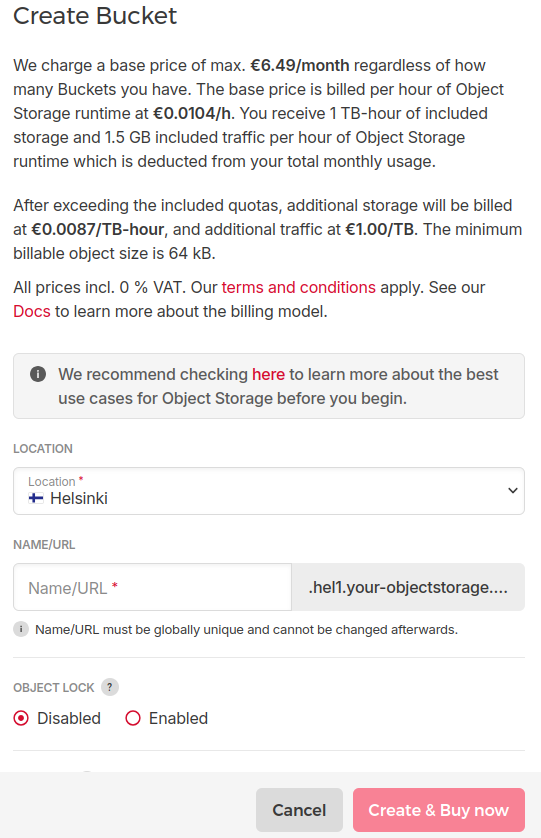
در تصویر صفحه Create Bucket در پنل Hetzner دیده میشود.
اولین گزینهای که باید مشخص کنید Location است؛ یعنی Bucket شما از نظر فیزیکی در کدام دیتاسنتر قرار بگیرد.
در تصویر، گزینه زیر انتخاب شده است:
Helsinki – Finland
هتزنر در حال حاضر برای Object Storage سه Location اصلی ارائه میکند:
- Falkenstein آلمان با Endpoint برابر
fsn1.your-objectstorage.com - Nuremberg آلمان با Endpoint برابر
nbg1.your-objectstorage.com - Helsinki فنلاند با Endpoint برابر
hel1.your-objectstorage.com
برای پروژههای کوچک معمولاً هر Location قابل استفاده است، اما برای پروژههای بزرگتر هتزنر پیشنهاد میکند نزدیکترین Location به سرور یا سرویس اصلی خودتان را انتخاب کنید.
مثلاً اگر VPS اصلی شما در Helsinki قرار دارد، انتخاب Helsinki برای Object Storage نیز انتخاب منطقیای است.
Endpoint هلسینکی چیست؟
در تصویر میبینید که انتهای URL به شکل زیر نمایش داده شده است:
hel1.your-objectstorage.com
عبارت hel1 مربوط به Object Storage هتزنر در Helsinki است.
بعد از ساخت Bucket، نام انتخابی شما در کنار این Endpoint برای دسترسی به فضای ذخیرهسازی مورد استفاده قرار میگیرد.
این آدرس را بعداً میتوانید در نرمافزارهای سازگار با S3، ابزارهای بکاپ یا برنامههایی که امکان اتصال به S3 دارند وارد کنید.
مرحله دوم؛ انتخاب Name/URL برای Bucket
قسمت بعدی تصویر NAME/URL است.
اینجا باید یک نام برای Bucket خودتان انتخاب کنید.
برای مثال:
wordpress-backup-01
یا:
company-server-backups
یا:
project-images-storage
نکته مهم این است که نام Bucket باید بهصورت سراسری Unique باشد؛ یعنی فقط کافی نیست که در حساب شما تکراری نباشد. دو Bucket در زیرساخت هتزنر نمیتوانند نام کاملاً یکسان داشته باشند، حتی اگر در Locationهای متفاوت قرار گرفته باشند.
در خود صفحه نیز هتزنر هشدار میدهد:
Name/URL must be globally unique and cannot be changed afterwards.
بنابراین بهتر است قبل از ساخت Bucket، نام را با دقت انتخاب کنید.
چه نامی برای Bucket انتخاب کنیم؟
بهتر است نام Bucket هم کوتاه باشد و هم مشخص کند برای چه کاری استفاده میشود.
مثلاً اگر Bucket را برای بکاپ سایت فروشگاهی ساختهاید:
shop-backups
از نامی مثل:
test12345
بهتر است، چون چند ماه بعد دقیقاً میدانید این Bucket برای چه کاری ایجاد شده است.
اگر چند پروژه دارید میتوانید ساختار مشخصی داشته باشید، مثلاً:
example-wordpress-backup
example-media
example-server-archive
این کار مخصوصاً زمانی مفید است که بعداً چندین Bucket در حساب هتزنر داشته باشید.
Object Lock چیست؟
یکی از مهمترین گزینههایی که در تصویر دیده میشود OBJECT LOCK است.
دو حالت وجود دارد:
Disabled
یا
Enabled
در تصویر فعلی Object Lock روی Disabled قرار دارد.
Object Lock قابلیتی برای جلوگیری از حذف ناخواسته یا عمدی بعضی Objectها است. این قابلیت میتواند در سناریوهای بکاپ اهمیت زیادی داشته باشد.
مثلاً فرض کنید فایلهای بکاپ خود را داخل Bucket قرار دادهاید و نمیخواهید یک اسکریپت اشتباه یا حتی دسترسی غیرمجاز بتواند بلافاصله نسخه بکاپ را پاک کند.
Object Lock میتواند لایه حفاظتی بیشتری برای چنین سناریویی ایجاد کند.
آیا Object Lock را فعال کنیم؟
این گزینه را نباید بدون بررسی فعال کرد.
اگر فقط یک Bucket ساده برای فایلهای موقت، تصاویر یا دادههایی دارید که مرتب حذف و جایگزین میشوند، ممکن است Object Lock اصلاً لازم نباشد.
اما اگر Bucket برای بکاپهای مهم، آرشیو، Disaster Recovery یا اطلاعاتی که نباید بهراحتی پاک شوند ساخته میشود، Object Lock ارزش بررسی دارد.
نکته بسیار مهم این است که در Hetzner باید Object Lock را هنگام ساخت Bucket فعال کنید. اگر Bucket را بدون Object Lock بسازید، بعداً نمیتوانید آن را برای همان Bucket فعال کنید.
Object Lock چه ارتباطی با Versioning دارد؟
وقتی Object Lock فعال باشد، Versioning نیز بهصورت خودکار فعال میشود و امکان غیرفعال کردن آن وجود ندارد.
Versioning یعنی اگر فایل جدیدی با همان نام قبلی آپلود کنید، لزوماً نسخه قبلی از بین نمیرود و نسخههای مختلف فایل میتوانند با Version ID متفاوت نگهداری شوند.
این ویژگی برای بکاپ بسیار مفید است، اما یک نکته هم دارد: نگهداری چندین نسخه از یک فایل میتواند به مرور مصرف Storage شما را افزایش دهد.
بنابراین اگر از Versioning استفاده میکنید، بهتر است Lifecycle Policy مناسبی نیز داشته باشید تا نسخههای قدیمی و غیرضروری بعد از مدت مشخص حذف شوند. هتزنر هم برای کنترل رشد مصرف Storage استفاده از Lifecycle Policy را توصیه میکند.
Legal Hold و Retention چه هستند؟
بعد از فعال کردن Object Lock میتوانید از قابلیتهایی مانند Legal Hold و Retention استفاده کنید.
Legal Hold میتواند یک Object را تا زمانی که قفل آن برداشته نشده، در برابر حذف محافظت کند.
Retention نیز اجازه میدهد مشخص کنید فایل تا یک زمان معین قابل حذف نباشد. هتزنر برای Retention حالتهای Governance و Compliance را پشتیبانی میکند.
این قابلیتها برای بکاپهای مهم بسیار کاربردی هستند، ولی بهتر است قبل از فعال کردن آنها دقیقاً بدانید چه سیاستی برای نگهداری فایلها دارید.
قیمت Hetzner Object Storage چگونه محاسبه میشود؟
بخش بالای تصویر شاید در نگاه اول کمی پیچیده به نظر برسد، چون Object Storage مانند Storage Box یک قیمت ثابت ساده برای هر ظرفیت ندارد.
طبق صفحه فعلی هتزنر، هزینه پایه Object Storage حداکثر €6.49 در ماه است و بهصورت ساعتی محاسبه میشود.
قیمت پایه ساعتی در تصویر:
€0.0104 در ساعت
است.
یعنی تا زمانی که حداقل یک Bucket فعال داشته باشید، استفاده از Object Storage بهصورت ساعتی محاسبه میشود؛ حتی اگر Bucket خالی باشد. سقف هزینه پایه ماهانه نیز €6.49 است.
1 TB-hour یعنی چه؟
در تصویر نوشته شده که به ازای هر ساعت استفاده، 1 TB-hour فضای ذخیرهسازی Included دریافت میکنید.
TB-hour ترکیبی از حجم اطلاعات و مدت نگهداری آن است.
برای مثال:
1 ترابایت برای 1 ساعت = 1 TB-hour
و:
10 ترابایت برای 5 ساعت = 50 TB-hour
هتزنر مصرف Storage را در پایان ماه بر اساس مجموع TB-hourها محاسبه میکند.
اگر Object Storage را تمام یک ماه 31 روزه فعال داشته باشید، حداکثر سهمیه پایه Storage به 744 TB-hour میرسد.
به زبان ساده، اگر تقریباً 1 ترابایت داده را تمام ماه نگه دارید، مصرف شما در محدوده Included Storage قرار میگیرد.
ترافیک رایگان Object Storage چقدر است؟
طبق تصویر، به ازای هر ساعت فعالیت Object Storage مقدار:
1.5 GB ترافیک خروجی
به سهمیه Included شما اضافه میشود.
برای یک ماه 31 روزه این مقدار میتواند در مجموع به حدود 1.116 ترابایت ترافیک خروجی برسد.
همچنین Upload یا همان Ingress Traffic رایگان است.
ترافیک داخلی در Network Zone eu-central و خود عملیات S3 مانند PUT، GET و DELETE نیز هزینه جداگانه API ندارند؛ البته اگر یک عملیات باعث انتقال ترافیک خروجی شود، خود Egress میتواند طبق مدل مصرف محاسبه شود.
اگر از سهمیه بیشتر استفاده کنیم چه میشود؟
در تصویر مشخص شده که بعد از عبور از Included Quota، هزینه اضافه به شکل Pay-as-you-go محاسبه میشود.
هزینه Storage اضافه:
€0.0087 به ازای هر TB-hour
و هزینه ترافیک خروجی اضافه:
€1.00 به ازای هر TB
است.
بنابراین اگر مصرف شما از مقدار Included بالاتر برود، فقط مصرف اضافه به این شکل محاسبه میشود.
حداقل حجم قابل محاسبه برای هر Object چیست؟
یکی دیگر از نکات مهم تصویر این جمله است:
The minimum billable object size is 64 KB
یعنی شما میتوانید فایل کوچکتر از 64KB هم ذخیره کنید، اما برای محاسبه هزینه Storage، حداقل حجم هر Object برابر با 64KB در نظر گرفته میشود.
مثلاً اگر یک فایل 10KB آپلود کنید، از نظر Billing مثل یک فایل 64KB محاسبه خواهد شد.
به همین دلیل Object Storage معمولاً گزینه مناسبی برای ذخیره میلیونها فایل بسیار کوچک نیست. هتزنر نیز اعلام کرده این سرویس برای فایلهای تقریباً 1MB و بزرگتر عملکرد مناسبتری دارد.
قیمت €6.49 به تومان چقدر میشود؟
در زمان بررسی این مطلب، نرخ فروش یورو در Bonbast حدود 213,400 تومان نمایش داده میشود.
اگر پرداخت با نرخ 1,000 تومان پایینتر از Bonbast انجام شود، نرخ محاسبه برابر است با:
212,400 تومان برای هر یورو
بنابراین هزینه پایه حداکثری Object Storage یعنی:
€6.49 × 212,400 تومان
تقریباً برابر میشود با:
1,378,476 تومان
یعنی در این مثال، هزینه پایه یک ماه کامل Object Storage حدود 1 میلیون و 378 هزار تومان خواهد بود.
این مبلغ بر اساس نرخ یورو در زمان نگارش محاسبه شده و با تغییر قیمت ارز، عدد نهایی نیز تغییر میکند.
هزینه ساعتی Object Storage به تومان
هزینه پایه ساعتی در تصویر:
€0.0104
است.
با نرخ 212,400 تومان برای هر یورو، این مقدار تقریباً برابر میشود با:
2,209 تومان برای هر ساعت
البته این هزینه تا سقف ماهانه €6.49 محاسبه میشود.
هزینه Storage اضافه به تومان
اگر از Included Storage عبور کنید، قیمت اضافه:
€0.0087 / TB-hour
است.
با نرخ مثال ما، این مقدار تقریباً:
1,848 تومان به ازای هر TB-hour
خواهد بود.
هزینه هر ترابایت ترافیک اضافه
هزینه ترافیک خروجی اضافه در تصویر:
€1 به ازای هر TB
است.
با نرخ 212,400 تومان، هر 1 ترابایت ترافیک خروجی اضافه تقریباً:
212,400 تومان
هزینه خواهد داشت.
پرداخت هزینه Hetzner بدون کارمزد
اگر برای پرداخت فاکتور Hetzner نیاز به پرداخت یورویی دارید، امکان انجام پرداخت با 1,000 تومان پایینتر از نرخ لحظهای Bonbast وجود دارد.
پرداخت بدون کارمزد انجام میشود و معمولاً ظرف کمتر از یک ساعت تکمیل خواهد شد.
بنابراین برای مثال اگر مبلغ فاکتور شما €6.49 باشد، لازم نیست علاوه بر نرخ تبدیل یورو هزینه جداگانهای بابت کارمزد پرداخت کنید.
از آنجا که نرخ ارز دائماً تغییر میکند، مبلغ نهایی بهتر است درست قبل از پرداخت بر اساس نرخ لحظهای Bonbast محاسبه شود.
دکمه Create & Buy now چه کاری انجام میدهد؟
بعد از انتخاب Location، وارد کردن Name/URL و مشخص کردن وضعیت Object Lock، در پایین صفحه دکمه:
Create & Buy now
قرار دارد.
با انتخاب این گزینه، Bucket ساخته میشود و Billing مربوط به Object Storage آغاز خواهد شد.
هتزنر اعلام میکند که برای هر ساعتی که حداقل یک Bucket فعال دارید هزینه پایه محاسبه میشود، حتی اگر Bucket خالی باشد.
بنابراین اگر صرفاً برای آزمایش Bucket ایجاد میکنید و دیگر به آن نیاز ندارید، بهتر است بعداً Bucketهای بلااستفاده را مدیریت کنید.
بعد از ساخت Bucket چه کاری باید انجام دهیم؟
ساخت Bucket فقط مرحله اول است.
برای اینکه نرمافزار، سرور یا برنامه شما بتواند به Object Storage متصل شود، معمولاً باید S3 Credentials یا همان Access Key و Secret Key ایجاد کنید.
سپس اطلاعاتی مثل Endpoint، Bucket Name، Access Key و Secret Key را داخل برنامه موردنظر قرار میدهید.
از آنجا که Object Storage هتزنر از رابط سازگار با Amazon S3 استفاده میکند، میتوانید از تعداد زیادی ابزار و نرمافزار S3-compatible برای اتصال استفاده کنید.
یک مثال کاربردی برای بکاپ وردپرس
فرض کنید سایت وردپرسی شما روی یک VPS قرار دارد.
هر شب ساعت 3 صبح یک سیستم بکاپ اجرا میشود و:
ابتدا از دیتابیس سایت بکاپ میگیرد.
سپس فایلهای مهم WordPress را فشرده میکند.
در نهایت فایل بکاپ مثلاً با نام:
backup-2026-08-16.tar.gz
داخل Bucket هتزنر آپلود میشود.
اگر بکاپها را برای 30 روز نگهداری کنید، میتوانید با Lifecycle Policy نسخههای قدیمیتر را بهصورت خودکار حذف کنید تا فضای Storage بیدلیل افزایش پیدا نکند.
اگر بکاپها بسیار مهم باشند، هنگام ساخت Bucket میتوانید Object Lock را نیز فعال کنید تا امکان محافظت بیشتر در برابر حذف ناخواسته داشته باشید.
Object Storage بهتر است یا Storage Box؟
هر دو سرویس برای نگهداری اطلاعات استفاده میشوند، اما کاربردشان دقیقاً یکسان نیست.
Storage Box بیشتر شبیه فضای File Storage است و برای اتصال مستقیم با SFTP، SCP، SMB، WebDAV، rsync و ابزارهای مشابه گزینه بسیار راحتی محسوب میشود.
در مقابل، Object Storage بر اساس معماری S3 ساخته شده و برای برنامهها و سیستمهایی که مستقیماً از S3 پشتیبانی میکنند انعطاف بیشتری دارد.
مثلاً اگر نرمافزار بکاپ شما گزینههایی مثل Amazon S3، S3 Compatible Storage یا Custom S3 Endpoint دارد، Hetzner Object Storage میتواند گزینه مناسبی باشد.
برای بکاپ ساده یک سرور با rsync شاید Storage Box راحتتر باشد، اما برای اپلیکیشن، سیستم بکاپ S3، آرشیو گسترده یا ذخیره Object، استفاده از Object Storage منطقیتر است.
چه زمانی Hetzner Object Storage انتخاب خوبی است؟
Object Storage هتزنر برای مواردی مثل این مناسب است:
- بکاپ سایت و سرور
- آرشیو فایلهای قدیمی
- ذخیره تصاویر و ویدئو
- نگهداری فایلهای استاتیک
- نگهداری Backup دیتابیس
- Disaster Recovery
- اتصال نرمافزارهای سازگار با Amazon S3
- نگهداری فایلهای حجیم
- Software Distribution
- Cold و Warm Storage
در مقابل، خود هتزنر استفاده از Object Storage را برای دیتابیس مستقیم، سیستمهایی با هزاران Read/Write در ثانیه و حجم بسیار زیادی از فایلهای کوچک توصیه نمیکند. همچنین این سرویس بهتنهایی جایگزین CDN نیست.
جمعبندی
برای ساخت Bucket در Hetzner ابتدا وارد بخش Object Storage شده و گزینه Create Bucket را انتخاب میکنید.
سپس Location موردنظر مثل Helsinki، Falkenstein یا Nuremberg را مشخص کرده و یک Name/URL منحصربهفرد برای Bucket انتخاب میکنید.
یکی از تصمیمهای مهم در همین مرحله، فعال یا غیرفعال کردن Object Lock است. اگر Bucket برای بکاپهای حساس ساخته میشود، Object Lock میتواند ارزشمند باشد؛ اما باید از ابتدا فعال شود و بعداً امکان اضافه کردن آن به Bucket موجود وجود ندارد.
مدل قیمتگذاری نیز بر اساس مصرف است. در تصویر، هزینه پایه حداکثر €6.49 در ماه یا €0.0104 در ساعت است و سهمیه Storage و Traffic نیز بهازای ساعات فعالیت حساب جمع میشود.
با نرخ مثالی 1,000 تومان پایینتر از Bonbast، €6.49 تقریباً 1 میلیون و 378 هزار تومان میشود.