
آموزش ساخت Storage Box هتزنر؛ انتخاب پلن، لوکیشن و تنظیمات دسترسی + قیمت
Storage Box هتزنر چیست و چه کاربردی دارد؟
اگر یک سرور، سایت وردپرسی یا پروژه آنلاین دارید که اطلاعات آن برایتان مهم است، نگه داشتن تنها یک نسخه از فایلها روی همان سرور ریسک بالایی دارد. خرابی سرور، حذف اشتباهی فایلها یا حتی مشکلات نرمافزاری میتواند باعث از بین رفتن اطلاعات شود.
Hetzner Storage Box در واقع یک فضای ذخیرهسازی آنلاین است که بیشتر برای بکاپ گرفتن از سرور، آرشیو فایلها و نگهداری اطلاعات در فضایی جدا از سرور اصلی استفاده میشود.
اگر بخواهیم خیلی ساده توضیح دهیم، Storage Box تقریباً شبیه یک هارد اکسترنال آنلاین است؛ با این تفاوت که از طریق اینترنت و با پروتکلهای مختلف میتوانید از سرور یا کامپیوتر خود به آن متصل شوید.
هتزنر برای اتصال به Storage Box روشهایی مانند SFTP، SCP، FTP، FTPS، SMB و WebDAV را در اختیار کاربران قرار میدهد.
یک مثال ساده برای سایت وردپرسی
فرض کنید یک سایت وردپرسی روی VPS هتزنر دارید.
میتوانید تنظیم کنید که هر شب از دیتابیس، فایلهای وردپرس و مخصوصاً پوشه wp-content بکاپ گرفته شود و فایل بکاپ به Storage Box انتقال پیدا کند.
در این حالت اگر VPS اصلی شما دچار مشکل شود یا اطلاعات آن به هر دلیلی از بین برود، بکاپ سایت همچنان روی یک فضای ذخیرهسازی جداگانه قرار دارد.
این موضوع مخصوصاً برای سایتهای فروشگاهی، پروژههای شرکتی و سرورهایی که اطلاعات مهم دارند بسیار کاربردی است.
مرحله اول؛ انتخاب Location برای Storage Box
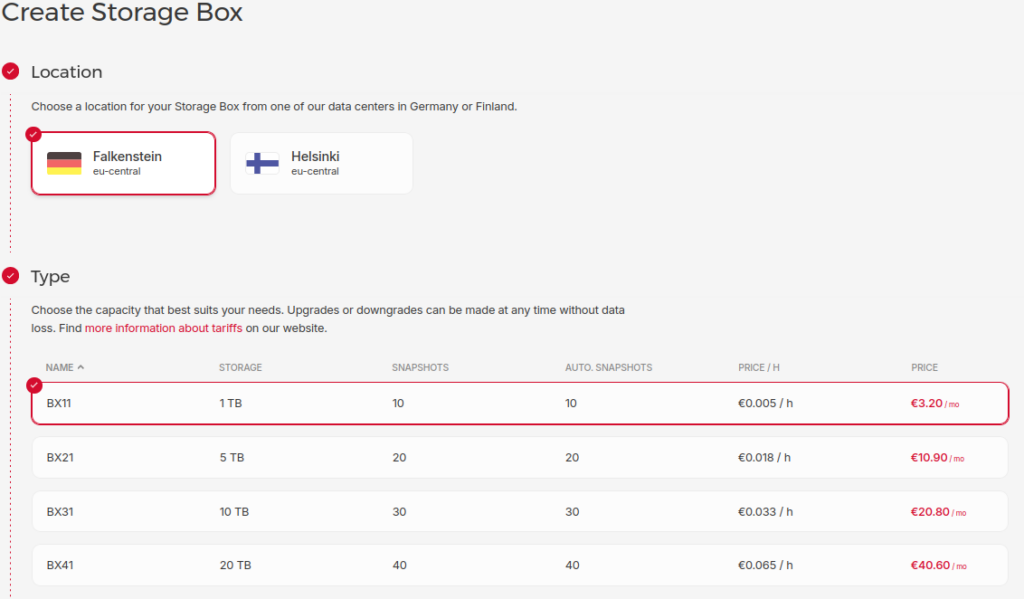
در اولین تصویر، صفحه Create Storage Box در پنل هتزنر دیده میشود.
اولین بخشی که باید انتخاب کنید Location یا محل قرارگیری Storage Box است.
در تصویر دو گزینه وجود دارد:
Falkenstein – Germany
دیتاسنتر هتزنر در آلمان.
Helsinki – Finland
دیتاسنتر هتزنر در فنلاند.
در تصویری که مشاهده میکنید، گزینه Falkenstein انتخاب شده است.
اگر VPS یا Dedicated Server اصلی شما نیز در آلمان قرار دارد، معمولاً Falkenstein انتخاب منطقیتری است. اگر سرورهای شما در فنلاند هستند، Helsinki میتواند گزینه مناسبتری باشد.
در بسیاری از سناریوهای بکاپ، بهتر است محل Storage Box را با توجه به موقعیت سرور اصلی و نوع استفاده خودتان انتخاب کنید.
مرحله دوم؛ انتخاب پلن Storage Box
قسمت بعدی با عنوان Type مشخص شده است.
در این قسمت باید حجم فضای ذخیرهسازی موردنیازتان را انتخاب کنید.
در تصویر چهار پلن قابل مشاهده است:
| پلن | فضای ذخیرهسازی | Snapshot | Auto Snapshot | قیمت ماهانه |
|---|---|---|---|---|
| BX11 | 1 TB | 10 | 10 | €3.20 |
| BX21 | 5 TB | 20 | 20 | €10.90 |
| BX31 | 10 TB | 30 | 30 | €20.80 |
| BX41 | 20 TB | 40 | 40 | €40.60 |
پلنی که در تصویر انتخاب شده BX11 است.
این پلن 1 ترابایت فضای ذخیرهسازی در اختیار شما قرار میدهد و برای بکاپ یک یا چند سایت وردپرسی، بکاپ VPS یا نگهداری فایلهای شخصی میتواند گزینه مناسبی باشد.
اگر تعداد سرورها بیشتر باشد یا بخواهید ویدئو، آرشیوهای حجیم و بکاپهای متعدد نگهداری کنید، میتوانید سراغ پلنهای 5، 10 یا 20 ترابایتی بروید. کدام پلن Storage Box برای شروع مناسب است؟
برای اکثر کاربرانی که فقط قصد بکاپ گرفتن از سایت یا VPS را دارند، BX11 با ظرفیت 1 ترابایت میتواند نقطه شروع خوبی باشد.
مثلاً اگر هر بکاپ کامل سایت شما حدود 10 گیگابایت باشد، 1 ترابایت فضا برای نگهداری تعداد زیادی نسخه بکاپ کافی خواهد بود.
البته حجم موردنیاز کاملاً به تعداد سایتها، اندازه دیتابیس، فایلهای آپلودشده و مدت زمانی که بکاپها را نگهداری میکنید بستگی دارد.
Snapshot در Storage Box چیست؟
یکی از ستونهایی که هنگام انتخاب پلن مشاهده میکنید Snapshots است.
Snapshot را میتوان یک نسخه ثبتشده از وضعیت اطلاعات Storage Box در یک زمان مشخص در نظر گرفت.
فرض کنید امروز تعدادی فایل را به اشتباه حذف کردهاید. اگر قبلاً Snapshot مناسبی داشته باشید، میتوانید اطلاعات موردنیازتان را از نسخه قبلی بازیابی کنید.
در کنار Snapshot معمولی، گزینه Automatic Snapshots نیز وجود دارد که امکان ساخت Snapshot بهصورت خودکار را فراهم میکند.
هرچه پلن بالاتری انتخاب کنید، تعداد Snapshotهای بیشتری در اختیار خواهید داشت.
قیمت Storage Box هتزنر به تومان چقدر میشود؟
قیمت Storage Box به یورو محاسبه میشود و مبلغ تومانی آن به نرخ روز یورو بستگی دارد.
برای مثال اگر نرخ فروش یورو در Bonbast برابر با 216,200 تومان باشد و پرداخت با نرخ 1,000 تومان پایینتر از Bonbast انجام شود، نرخ محاسبه برای هر یورو برابر با:
215,200 تومان
خواهد بود.
بر این اساس قیمت تقریبی پلنهای موجود در تصویر به شکل زیر است:
| پلن | قیمت یورو | مبلغ تقریبی |
| BX11 | €3.20 | حدود 689 هزار تومان |
| BX21 | €10.90 | حدود 2 میلیون و 346 هزار تومان |
| BX31 | €20.80 | حدود 4 میلیون و 476 هزار تومان |
| BX41 | €40.60 | حدود 8 میلیون و 737 هزار تومان |
این اعداد فقط برای مثال هستند و چون نرخ یورو تغییر میکند، قبل از پرداخت باید نرخ لحظهای بررسی شود.
پرداخت هزینه Hetzner با نرخ پایینتر از Bonbast
اگر برای پرداخت فاکتور Hetzner نیاز به پرداخت یورویی دارید، امکان انجام پرداخت با 1,000 تومان پایینتر از نرخ لحظهای Bonbast وجود دارد.
پرداخت بدون کارمزد انجام میشود و معمولاً ظرف کمتر از یک ساعت میتواند تکمیل شود.
برای فاکتورهای چند یورویی هتزنر این موضوع اهمیت زیادی دارد، چون در بعضی سرویسهای پرداخت ارزی، مبلغ کارمزد حتی ممکن است بخش قابل توجهی از هزینه اصلی فاکتور را تشکیل دهد.
آموزش ساخت Storage Box هتزنر؛ انتخاب پلن، لوکیشن و تنظیمات دسترسی + قیمت
عنوان سئو: آموزش ساخت Storage Box هتزنر؛ قیمت، انتخاب پلن و تنظیمات SSH
Meta Description: در این آموزش با Storage Box هتزنر، کاربرد آن برای بکاپ، انتخاب لوکیشن و پلن BX11 تا BX41، قیمتها و تنظیمات SSH، SMB و WebDAV آشنا میشویم.
Slug پیشنهادی: hetzner-storage-box-guide
کلمات کلیدی پیشنهادی: Hetzner Storage Box، استوریج باکس هتزنر، خرید فضای ذخیره سازی هتزنر، بکاپ هتزنر، BX11، BX21، BX31، BX41، آموزش Storage Box، بکاپ سرور وردپرس
Storage Box هتزنر چیست و چه کاربردی دارد؟
اگر یک سرور، سایت وردپرسی یا پروژه آنلاین دارید که اطلاعات آن برایتان مهم است، نگه داشتن تنها یک نسخه از فایلها روی همان سرور ریسک بالایی دارد. خرابی سرور، حذف اشتباهی فایلها یا حتی مشکلات نرمافزاری میتواند باعث از بین رفتن اطلاعات شود.
Hetzner Storage Box در واقع یک فضای ذخیرهسازی آنلاین است که بیشتر برای بکاپ گرفتن از سرور، آرشیو فایلها و نگهداری اطلاعات در فضایی جدا از سرور اصلی استفاده میشود.
اگر بخواهیم خیلی ساده توضیح دهیم، Storage Box تقریباً شبیه یک هارد اکسترنال آنلاین است؛ با این تفاوت که از طریق اینترنت و با پروتکلهای مختلف میتوانید از سرور یا کامپیوتر خود به آن متصل شوید.
هتزنر برای اتصال به Storage Box روشهایی مانند SFTP، SCP، FTP، FTPS، SMB و WebDAV را در اختیار کاربران قرار میدهد.
یک مثال ساده برای سایت وردپرسی
فرض کنید یک سایت وردپرسی روی VPS هتزنر دارید.
میتوانید تنظیم کنید که هر شب از دیتابیس، فایلهای وردپرس و مخصوصاً پوشه wp-content بکاپ گرفته شود و فایل بکاپ به Storage Box انتقال پیدا کند.
در این حالت اگر VPS اصلی شما دچار مشکل شود یا اطلاعات آن به هر دلیلی از بین برود، بکاپ سایت همچنان روی یک فضای ذخیرهسازی جداگانه قرار دارد.
این موضوع مخصوصاً برای سایتهای فروشگاهی، پروژههای شرکتی و سرورهایی که اطلاعات مهم دارند بسیار کاربردی است.
مرحله اول؛ انتخاب Location برای Storage Box
در اولین تصویر، صفحه Create Storage Box در پنل هتزنر دیده میشود.
اولین بخشی که باید انتخاب کنید Location یا محل قرارگیری Storage Box است.
در تصویر دو گزینه وجود دارد:
Falkenstein – Germany
دیتاسنتر هتزنر در آلمان.
Helsinki – Finland
دیتاسنتر هتزنر در فنلاند.
در تصویری که مشاهده میکنید، گزینه Falkenstein انتخاب شده است.
اگر VPS یا Dedicated Server اصلی شما نیز در آلمان قرار دارد، معمولاً Falkenstein انتخاب منطقیتری است. اگر سرورهای شما در فنلاند هستند، Helsinki میتواند گزینه مناسبتری باشد.
در بسیاری از سناریوهای بکاپ، بهتر است محل Storage Box را با توجه به موقعیت سرور اصلی و نوع استفاده خودتان انتخاب کنید.
مرحله دوم؛ انتخاب پلن Storage Box
قسمت بعدی با عنوان Type مشخص شده است.
در این قسمت باید حجم فضای ذخیرهسازی موردنیازتان را انتخاب کنید.
در تصویر چهار پلن قابل مشاهده است:
| پلن | فضای ذخیرهسازی | Snapshot | Auto Snapshot | قیمت ماهانه |
|---|---|---|---|---|
| BX11 | 1 TB | 10 | 10 | €3.20 |
| BX21 | 5 TB | 20 | 20 | €10.90 |
| BX31 | 10 TB | 30 | 30 | €20.80 |
| BX41 | 20 TB | 40 | 40 | €40.60 |
پلنی که در تصویر انتخاب شده BX11 است.
این پلن 1 ترابایت فضای ذخیرهسازی در اختیار شما قرار میدهد و برای بکاپ یک یا چند سایت وردپرسی، بکاپ VPS یا نگهداری فایلهای شخصی میتواند گزینه مناسبی باشد.
اگر تعداد سرورها بیشتر باشد یا بخواهید ویدئو، آرشیوهای حجیم و بکاپهای متعدد نگهداری کنید، میتوانید سراغ پلنهای 5، 10 یا 20 ترابایتی بروید.
کدام پلن Storage Box برای شروع مناسب است؟
برای اکثر کاربرانی که فقط قصد بکاپ گرفتن از سایت یا VPS را دارند، BX11 با ظرفیت 1 ترابایت میتواند نقطه شروع خوبی باشد.
مثلاً اگر هر بکاپ کامل سایت شما حدود 10 گیگابایت باشد، 1 ترابایت فضا برای نگهداری تعداد زیادی نسخه بکاپ کافی خواهد بود.
البته حجم موردنیاز کاملاً به تعداد سایتها، اندازه دیتابیس، فایلهای آپلودشده و مدت زمانی که بکاپها را نگهداری میکنید بستگی دارد.
Snapshot در Storage Box چیست؟
یکی از ستونهایی که هنگام انتخاب پلن مشاهده میکنید Snapshots است.
Snapshot را میتوان یک نسخه ثبتشده از وضعیت اطلاعات Storage Box در یک زمان مشخص در نظر گرفت.
فرض کنید امروز تعدادی فایل را به اشتباه حذف کردهاید. اگر قبلاً Snapshot مناسبی داشته باشید، میتوانید اطلاعات موردنیازتان را از نسخه قبلی بازیابی کنید.
در کنار Snapshot معمولی، گزینه Automatic Snapshots نیز وجود دارد که امکان ساخت Snapshot بهصورت خودکار را فراهم میکند.
هرچه پلن بالاتری انتخاب کنید، تعداد Snapshotهای بیشتری در اختیار خواهید داشت.
قیمت Storage Box هتزنر به تومان چقدر میشود؟
قیمت Storage Box به یورو محاسبه میشود و مبلغ تومانی آن به نرخ روز یورو بستگی دارد.
برای مثال اگر نرخ فروش یورو در Bonbast برابر با 216,200 تومان باشد و پرداخت با نرخ 1,000 تومان پایینتر از Bonbast انجام شود، نرخ محاسبه برای هر یورو برابر با:
215,200 تومان
خواهد بود.
بر این اساس قیمت تقریبی پلنهای موجود در تصویر به شکل زیر است:
| پلن | قیمت یورو | مبلغ تقریبی |
| BX11 | €3.20 | حدود 689 هزار تومان |
| BX21 | €10.90 | حدود 2 میلیون و 346 هزار تومان |
| BX31 | €20.80 | حدود 4 میلیون و 476 هزار تومان |
| BX41 | €40.60 | حدود 8 میلیون و 737 هزار تومان |
این اعداد فقط برای مثال هستند و چون نرخ یورو تغییر میکند، قبل از پرداخت باید نرخ لحظهای بررسی شود.
پرداخت هزینه Hetzner با نرخ پایینتر از Bonbast
اگر برای پرداخت فاکتور Hetzner نیاز به پرداخت یورویی دارید، امکان انجام پرداخت با 1,000 تومان پایینتر از نرخ لحظهای Bonbast وجود دارد.
پرداخت بدون کارمزد انجام میشود و معمولاً ظرف کمتر از یک ساعت میتواند تکمیل شود.
برای فاکتورهای چند یورویی هتزنر این موضوع اهمیت زیادی دارد، چون در بعضی سرویسهای پرداخت ارزی، مبلغ کارمزد حتی ممکن است بخش قابل توجهی از هزینه اصلی فاکتور را تشکیل دهد.
مرحله سوم؛ تنظیم Access در Storage Box
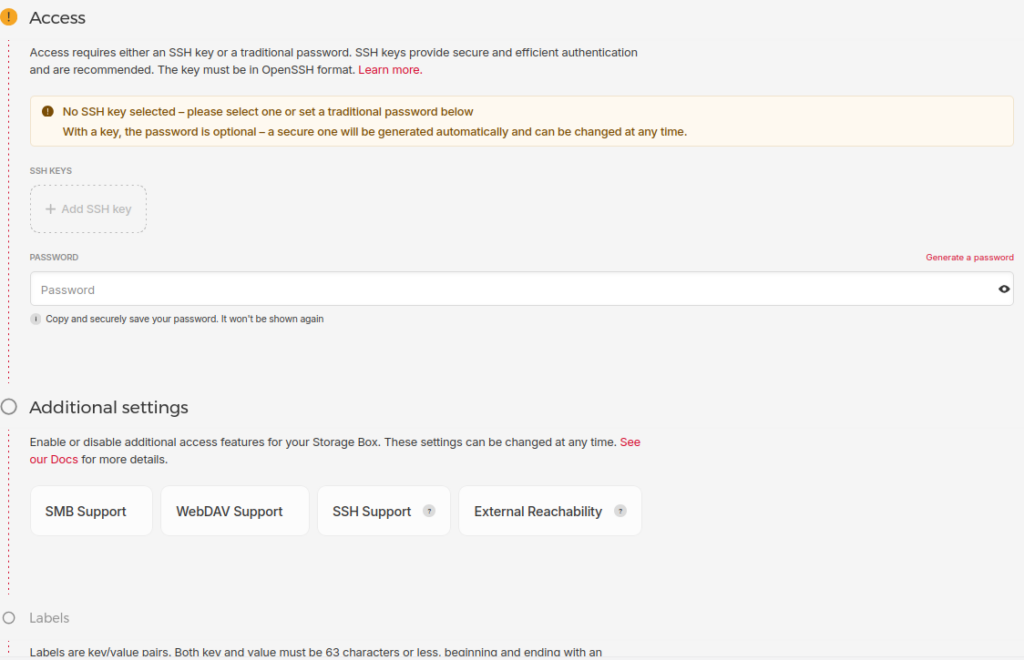
تصویر دوم مربوط به قسمت Access است.
در این بخش باید مشخص کنید که برای اتصال به Storage Box از چه روشی استفاده خواهید کرد.
هتزنر در این قسمت امکان استفاده از SSH Key یا Password را در اختیار شما قرار میدهد.
در تصویر یک هشدار نمایش داده شده که میگوید هنوز SSH Key انتخاب نشده است؛ بنابراین باید یک SSH Key اضافه کنید یا در قسمت پایین یک پسورد مشخص کنید.
SSH Key بهتر است یا Password؟
اگر با سرور لینوکسی و SSH آشنایی دارید، استفاده از SSH Key انتخاب امنتر و حرفهایتری است.
در این روش بهجای اینکه هر بار رمز عبور وارد کنید، احراز هویت با استفاده از کلید SSH انجام میشود.
اما اگر کاربر تازهکار هستید یا صرفاً میخواهید سریع Storage Box را راهاندازی کنید، میتوانید از Password استفاده کنید.
در قسمت Password امکان وارد کردن رمز دلخواه وجود دارد و گزینه Generate a password نیز برای ساخت رمز عبور تصادفی نمایش داده میشود.
بهتر است پسورد Storage Box را حتماً در یک Password Manager مطمئن ذخیره کنید.
بخش SSH Keys چه کاری انجام میدهد؟
در قسمت SSH KEYS دکمهای با عنوان Add SSH key دیده میشود.
اگر قبلاً Public Key خودتان را داخل پنل هتزنر اضافه کرده باشید، میتوانید آن را انتخاب کنید.
استفاده از SSH Key مخصوصاً زمانی کاربرد دارد که قرار باشد فرآیند بکاپ کاملاً خودکار انجام شود.
مثلاً یک Cron Job روی سرور تعریف میکنید که هر شب از سایت بکاپ بگیرد و بدون نیاز به وارد کردن دستی پسورد، فایلها را به Storage Box منتقل کند.
Additional Settings چیست؟
در قسمت پایین تصویر دوم، بخشی با عنوان Additional settings وجود دارد.
در این قسمت چند قابلیت اضافی برای نحوه دسترسی به Storage Box ارائه شده است.
گزینههای موجود در تصویر عبارتاند از:
SMB Support
WebDAV Support
SSH Support
External Reachability
هرکدام از این گزینهها کاربرد متفاوتی دارند و لازم نیست همه آنها را فعال کنید.
SMB Support چیست؟
SMB یکی از روشهای دسترسی به فایلها از طریق شبکه است.
این گزینه مخصوصاً برای کاربران ویندوز کاربردی است.
با استفاده از SMB میتوانید Storage Box را تقریباً شبیه یک Network Drive روی ویندوز Mount کنید و فایلهای آن را از طریق File Explorer مشاهده کنید.
برای مثال میتوانید Storage Box را بهعنوان یک درایو شبکه اضافه کنید و فایلها را با Drag & Drop داخل آن قرار دهید.
اگر استفاده شما بیشتر از طریق سرور لینوکسی و SFTP است، احتمالاً نیازی به فعال کردن SMB ندارید.
WebDAV Support چیست؟
WebDAV روش دیگری برای دسترسی به فایلها از طریق اینترنت است.
برخی نرمافزارها و سیستمعاملها امکان اتصال مستقیم به WebDAV را دارند.
در این حالت میتوانید Storage Box را مانند یک فضای ذخیرهسازی آنلاین روی سیستم خود Mount کنید.
اگر برنامه یا نرمافزاری دارید که از WebDAV پشتیبانی میکند، فعال کردن این گزینه میتواند مفید باشد.
SSH Support چیست؟
گزینه SSH Support برای کاربرانی اهمیت بیشتری دارد که قصد دارند از ابزارهای حرفهای بکاپ و انتقال فایل استفاده کنند.
برای مثال اگر بخواهید از ابزارهایی مانند:
rsync
یا
BorgBackup
استفاده کنید، SSH Support میتواند کاربردی باشد.
در Storage Box هتزنر، SFTP و SCP از طریق پورت 22 قابل استفاده هستند، اما قابلیت SSH توسعهیافته برای برخی ابزارها از طریق پورت 23 ارائه میشود.
بنابراین اگر فقط با SFTP فایل منتقل میکنید، ممکن است اصلاً نیازی به فعال کردن این گزینه نداشته باشید.
External Reachability چیست؟
گزینه External Reachability تعیین میکند که Storage Box از خارج از شبکه هتزنر نیز در دسترس باشد یا خیر.
فرض کنید Storage Box را ساختهاید اما میخواهید از کامپیوتر خانگی، یک سرور خارج از هتزنر یا یک دیتاسنتر دیگر به آن متصل شوید.
در چنین شرایطی External Reachability اهمیت پیدا میکند.
اگر Storage Box فقط توسط سرویسهای داخل شبکه هتزنر استفاده شود، میتوانید بر اساس نیاز خود این گزینه را مدیریت کنید.
برای بکاپ وردپرس چه تنظیماتی مناسب است؟
فرض کنیم یک VPS دارید که چند سایت وردپرسی روی آن میزبانی میشود و میخواهید هر شب از سایتها بکاپ بگیرید.
برای شروع میتوانید چنین ترکیبی داشته باشید:
Storage Box: BX11
فضا: 1 TB
Authentication: SSH Key
روش انتقال فایل: SFTP
اگر قرار است بکاپ با rsync یا BorgBackup انجام شود، میتوانید SSH Support را نیز فعال کنید.
در این سناریو میتوانید یک اسکریپت بکاپ روی VPS داشته باشید که ابتدا از دیتابیس MySQL خروجی بگیرد، فایلهای سایت را فشرده کند و سپس نسخه نهایی را به Storage Box منتقل کند.
به این ترتیب Storage Box عملاً به فضای بکاپ جداگانه سرور شما تبدیل میشود.
Storage Box چه تفاوتی با هاست معمولی دارد؟
Storage Box را نباید با هاست وب اشتباه گرفت.
هدف اصلی این سرویس اجرای وردپرس، PHP یا دیتابیس نیست.
Storage Box بیشتر برای ذخیره فایل و بکاپ طراحی شده است.
یعنی سایت شما روی VPS یا هاست دیگری اجرا میشود و Storage Box فقط نسخههای بکاپ یا فایلهای آرشیوی را نگهداری میکند.
به همین دلیل اگر دنبال فضای ارزان برای نگهداری چند ترابایت بکاپ هستید، Storage Box میتواند بسیار کاربردی باشد.
Storage Box برای چه کسانی مناسب است؟
این سرویس میتواند برای موارد زیر مناسب باشد:
- بکاپ سایتهای وردپرسی
- بکاپ VPS و Dedicated Server
- نگهداری بکاپ دیتابیس
- آرشیو فایلهای حجیم
- ذخیره نسخههای قدیمی پروژه
- نگهداری فایل خارج از سرور اصلی
- استفاده با rsync
- استفاده با BorgBackup
- اتصال از طریق SFTP
- استفاده بهعنوان Network Drive از طریق SMB یا WebDAV
اگر اطلاعات مهمی روی سرور دارید، داشتن یک نسخه بکاپ خارج از همان سرور یکی از مهمترین کارهایی است که میتوانید برای کاهش ریسک از دست رفتن اطلاعات انجام دهید.
جمعبندی
ساخت Storage Box در هتزنر مراحل پیچیدهای ندارد.
ابتدا Location موردنظر را انتخاب میکنید، سپس بر اساس مقدار فضایی که نیاز دارید یکی از پلنهای BX11، BX21، BX31 یا BX41 را انتخاب میکنید.
بعد از آن در قسمت Access باید روش احراز هویت را تعیین کنید. برای استفاده حرفهای، SSH Key انتخاب مناسبی است و برای استفاده سادهتر میتوانید از Password استفاده کنید.
در Additional Settings نیز قابلیتهایی مثل SMB، WebDAV، SSH Support و External Reachability در اختیار شما قرار دارند که باید بر اساس نوع استفاده فعال شوند.
برای یک سایت وردپرسی یا VPS معمولی، BX11 با 1 ترابایت فضا معمولاً گزینه مناسبی برای شروع است و اگر در آینده حجم بکاپ بیشتر شود، میتوانید ظرفیت Storage Box را ارتقا دهید.
اگر هم برای پرداخت فاکتور هتزنر به یورو نیاز دارید، امکان پرداخت بدون کارمزد، با نرخ 1,000 تومان پایینتر از Bonbast و معمولاً ظرف کمتر از یک ساعت وجود دارد.