
HestiaCP چیست؟
HestiaCP یا Hestia Control Panel یک کنترل پنل مدیریت وبسرور است که به شما اجازه میدهد بسیاری از کارهای مدیریتی VPS را از طریق محیط گرافیکی انجام دهید؛ یعنی برای ساخت سایت، دیتابیس، ایمیل، DNS، Cron Job و Backup لازم نیست هر بار همه چیز را از طریق Terminal تنظیم کنید.
یکی از مهمترین مزایای Hestia این است که Open Source است و برای استفاده از خود پنل هزینه License ماهانه پرداخت نمیکنید. سایت رسمی Hestia نیز این پروژه را بهعنوان یک Web Server Control Panel متنباز معرفی میکند و نسخه فعلی صفحه نصب هنگام بررسی، v1.10.3 است.
برای مثال اگر یک VPS خام Ubuntu از Hetzner خریداری کنید، در حالت عادی مدیریت Nginx، Apache، PHP، MariaDB، SSL، FTP، DNS و Email نیاز به کار با Command Line دارد. Hestia بخش زیادی از این کارها را داخل یک Dashboard ساده در اختیار شما قرار میدهد.
چرا HestiaCP برای VPSهای ارزان جذاب است؟
فرض کنید یک VPS هتزنر چند یورویی خریدهاید. اگر برای همان Server یک License تجاری کنترل پنل بخرید، ممکن است هزینه خود کنترل پنل حتی از VPS بیشتر شود.
در مقابل Hestia برای خود نرمافزار License Fee دریافت نمیکند و تحت GPLv3 منتشر شده است.
به همین دلیل برای سایت شخصی، چند سایت وردپرسی، محیط Development یا حتی Serverهایی که خودتان مدیریت میکنید، Hestia میتواند انتخاب اقتصادی جذابی باشد.
آیا HestiaCP واقعاً رایگان است؟
بله؛ خود HestiaCP رایگان و Open Source است.
البته رایگان بودن Panel به معنی رایگان شدن Server نیست. همچنان باید هزینه VPS، Domain، Backup یا سرویسهای جانبی موردنیاز خود را پرداخت کنید.
تفاوت اصلی اینجاست که برخلاف cPanel یا Plesk، هزینه ماهانه جداگانهای بابت License اصلی Hestia ندارید.
HestiaCP سادهتر است یا cPanel و Plesk؟
از نظر رابط کاربری، Hestia روی سادگی تمرکز زیادی دارد. سایت رسمی Hestia نیز رابط آن را Easy to Learn معرفی میکند و ساخت User یا Website را با چند کلیک امکانپذیر میداند.
cPanel و Plesk در مقابل محصولات تجاری بسیار گستردهتری هستند و امکانات بیشتری برای Hosting Providerها، Resellerها، مدیریت تعداد زیادی Account و Integrationهای تجاری ارائه میکنند.
اگر فقط چند سایت خودتان را مدیریت میکنید، همین امکانات اضافه ممکن است برایتان ضروری نباشد و محیط سادهتر Hestia راحتتر باشد.
مقایسه HestiaCP با cPanel و Plesk
| ویژگی | HestiaCP | cPanel | Plesk |
|---|---|---|---|
| هزینه License اصلی | رایگان | پولی | پولی |
| Open Source | بله | خیر | خیر |
| مناسب VPS شخصی | بسیار مناسب | مناسب، ولی پرهزینهتر | مناسب |
| مدیریت Website | بله | بله | بله |
| مدیریت Database | بله | بله | بله |
| Email Server | بله | بله | بله |
| DNS Management | بله | بله | بله |
| Backup | بله | بله | بله |
| Firewall Management | بله | بله | بله |
| رابط ساده | نسبتاً ساده | امکانات زیاد | امکانات زیاد |
| تمرکز روی Hosting تجاری بزرگ | محدودتر | بسیار قوی | بسیار قوی |
| WordPress Tools پیشرفته | سادهتر | WP Toolkit دارد | WP Toolkit دارد |
| مناسب Reseller/Hosting Company | قابل استفاده ولی محدودتر | بسیار مناسب | بسیار مناسب |
هزینه cPanel در مقایسه با Hestia
طبق قیمت رسمی فعلی cPanel، ارزانترین License ماهانه Solo برای یک Account برابر $29.99 در ماه است. Admin تا 5 Account برابر $35.99، Pro تا 30 Account برابر $53.99 و Premier تا 100 Account برابر $69.99 در ماه است.
بنابراین اگر فقط یک VPS کوچک برای یک یا چند سایت شخصی دارید، License cPanel میتواند بخش قابل توجهی از هزینه ماهانه Server شما را تشکیل دهد.
Hestia از این نظر تفاوت بزرگی دارد چون بابت License اصلی Panel هزینهای دریافت نمیشود.
هزینه Plesk در مقایسه با Hestia
Plesk نیز یک محصول تجاری است و Editionهای مختلف دارد. صفحه رسمی قیمتگذاری فعلی آن Web Admin، Web Pro و Web Host را ارائه میکند و قیمت بسته به نوع License و دوره پرداخت متفاوت است؛ نسخههای VPS در Pricing فعلی با پلنهای پولی عرضه میشوند و Plesk یک Trial دو هفتهای نیز ارائه میکند.
در نتیجه اگر اولویت اصلی شما کم کردن هزینه License باشد، Hestia مزیت واضحی دارد. اگر به Ecosystem تجاری، Support رسمی گسترده، ابزارهای پیشرفته WordPress یا امکانات Hosting Provider نیاز دارید، Plesk و cPanel ممکن است ارزش هزینه بیشتر را داشته باشند.
HestiaCP برای چه کسی مناسبتر است؟
Hestia انتخاب خوبی است اگر یک یا چند VPS دارید، سایتهای خودتان را میزبانی میکنید، WordPress اجرا میکنید، میخواهید هزینه License نداشته باشید و در عین حال یک رابط گرافیکی ساده برای Server داشته باشید.
اگر یک شرکت Hosting بزرگ با صدها Customer Account هستید، باید نیازهای دقیق خود را با cPanel و Plesk نیز مقایسه کنید؛ چون این دو محصول ابزارهای تجاری و Account Management گستردهتری دارند. cPanel برای مثال Licenseهای مختلف را بر اساس تعداد Account ارائه میکند و Plesk نیز Editionهای خود را بر اساس تعداد Domain و نوع استفاده تفکیک کرده است.
آموزش ساده نصب HestiaCP روی Ubuntu
یکی از دلایل محبوبیت Hestia نصب نسبتاً ساده آن است. طبق مستندات رسمی، Hestia باید روی یک سیستمعامل تازه نصبشده راهاندازی شود و Installer نیز باید با User ریشه یا root اجرا شود.
در حال حاضر Hestia از Debian 11، 12 و 13 و Ubuntu 22.04، 24.04 و 26.04 LTS پشتیبانی میکند. حداقل منابع اعلامشده 1 هسته CPU، یک گیگابایت RAM بدون ClamAV و SpamAssassin و 10GB Disk است؛ برای استفاده بهتر 4 Core، 4GB RAM و 40GB SSD پیشنهاد شده است.
ابتدا با SSH وارد Server شوید:ssh root@SERVER-IP
سپس Installer رسمی Hestia را دانلود کنید:wget https://raw.githubusercontent.com/hestiacp/hestiacp/release/install/hst-install.sh
و آن را اجرا کنید:bash hst-install.sh
این دقیقاً همان روش Regular Installation معرفیشده در مستندات رسمی Hestia است.
Installer سوالهایی درباره Hostname، Email، Password و سرویسهایی که قصد نصب آنها را دارید میپرسد و بعد از پایان نصب اطلاعات ورود را نمایش میدهد.
بعد از نصب چطور وارد Hestia شویم؟
طبق مستندات رسمی، پنل Hestia بهصورت پیشفرض از Port زیر قابل دسترسی است:8083
بنابراین معمولاً میتوانید آدرس زیر را در Browser باز کنید:https://SERVER-IP:8083
یا در صورت تنظیم Hostname:https://host.example.com:8083
هستیا نیز همین ساختار https://host.domain.tld:8083 یا IP روی Port 8083 را برای ورود معرفی کرده است.
آیا هنگام نصب باید همه سرویسها را فعال کنیم؟
خیر. Installer Hestia قابل Customize است و میتوانید Apache، PHP-FPM، VSFTPD، BIND، MariaDB، Exim، Dovecot، ClamAV، SpamAssassin، iptables و Fail2Ban را فعال یا غیرفعال کنید.
مثلاً اگر قصد راهاندازی Email Server ندارید، میتوانید سرویسهای Mail را نصب نکنید تا RAM و منابع کمتری مصرف شود.
این موضوع روی VPSهای کوچک اهمیت زیادی دارد، چون سرویسهایی مانند ClamAV و SpamAssassin میتوانند مقدار قابل توجهی Memory مصرف کنند.
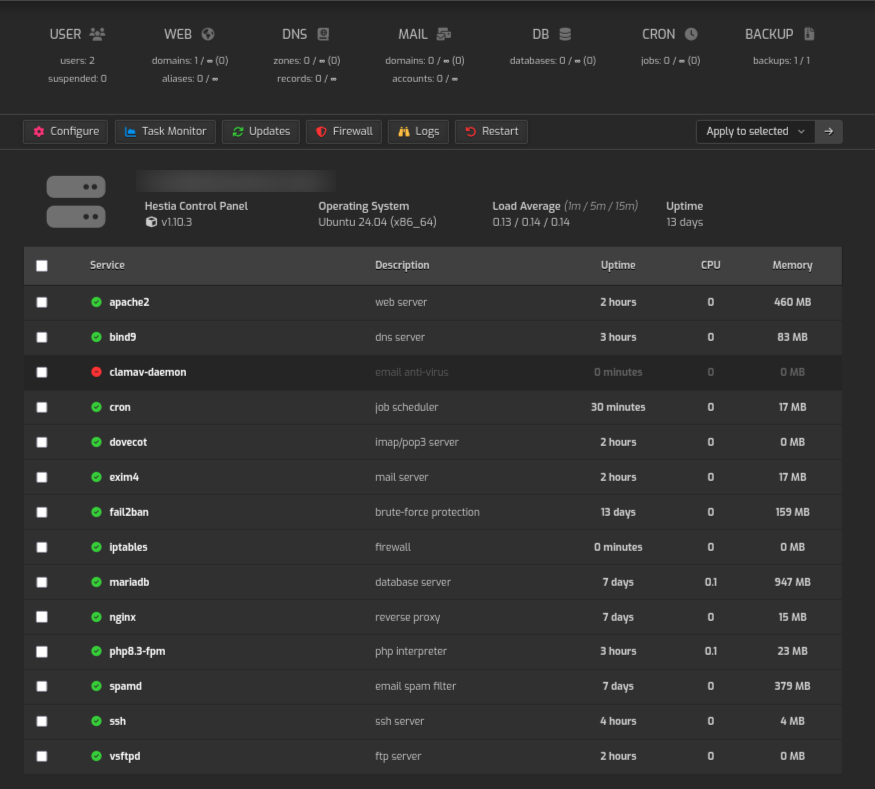
تصویر Hestia چه چیزی را نشان میدهد؟
تصویر مربوط به صفحه مدیریت Server در Hestia Control Panel v1.10.3 است. سیستمعامل Server نیز:Ubuntu 24.04 (x86_64)
نمایش داده شده است.
این ترکیب با نسخه فعلی Hestia و سیستمعاملهای پشتیبانیشده رسمی سازگار است.
در صفحه میتوانید هم وضعیت کلی Accountها و Domainها را ببینید و هم سرویسهای اصلی Server را Monitor یا Restart کنید.
بخش USER چیست؟
بالای تصویر قسمت USER قرار دارد و تعداد Userهای ساختهشده روی Hestia را نشان میدهد.
در تصویر:users: 2
و:suspended: 0
دیده میشود.
یعنی دو User داخل Panel وجود دارند و هیچکدام Suspended نیستند.
در Hestia میتوانید برای هر Website Owner یا Customer یک User جدا ایجاد کنید تا منابع و Domainهای او مستقل مدیریت شوند.
بخش WEB چیست؟
قسمت WEB تعداد Domainهای وب و Aliasها را نشان میدهد.
در تصویر یک Domain فعال وجود دارد و Alias برابر صفر است.
Web Domain همان Websiteهایی است که از داخل Hestia ساخته و مدیریت میشوند. برای مثال میتوانید:example.com
را اضافه کنید و بعد PHP، SSL، Redirect یا تنظیمات Web آن را مدیریت کنید.
بخش DNS چیست؟
قسمت DNS وضعیت DNS Zoneها و Recordهای ساختهشده داخل Hestia را نمایش میدهد.
در تصویر تعداد Zone و Record برابر صفر است.
اگر DNS دامنه را مستقیماً با Hestia مدیریت کنید، میتوانید Recordهایی مثل A، AAAA، MX، CNAME و TXT را از همین قسمت بسازید.
بخش MAIL چیست؟
قسمت MAIL تعداد Mail Domain و Email Accountها را نمایش میدهد.
در تصویر هر دو مقدار صفر هستند.
اگر Mail Server داخلی Hestia را فعال کرده باشید، میتوانید برای مثال:[email protected][email protected]
بسازید و Email را روی همان VPS میزبانی کنید.
بخش DB چیست؟
DB مخفف Database است و تعداد Databaseهای ساختهشده را نشان میدهد.
در تصویر Database برابر صفر است، هرچند سرویس MariaDB روی Server در حال اجرا است.
مثلاً هنگام نصب WordPress میتوانید یک MariaDB Database و User از همین قسمت ایجاد کنید.
بخش CRON چیست؟
قسمت CRON تعداد Cron Jobهای User را نمایش میدهد.
Cron برای اجرای خودکار Commandها در زمان مشخص استفاده میشود.
مثلاً:هر شب ساعت 3 → اجرای Backup
یا:هر 5 دقیقه → اجرای یک Script
در تصویر تعداد Jobها صفر است.
بخش BACKUP چیست؟
قسمت BACKUP وضعیت Backupهای User را نشان میدهد.
در تصویر:backups: 1 / 1
دیده میشود که نشان میدهد یک Backup موجود است و محدودیت نمایشدادهشده برای این Account نیز یک Backup است.
Hestia بخش Backup و Restore داخلی دارد و مستندات رسمی آن نیز مدیریت Backup را در User Guide و Server Administration پوشش میدهد.
دکمه Configure چیست؟
دکمه Configure برای دسترسی به تنظیمات اصلی Server و سرویسهای Hestia استفاده میشود.
از این بخش میتوانید تنظیمات مرتبط با سرویسها و Configuration سرور را بررسی کنید. برای تغییرات حساس بهتر است قبل از ویرایش Configuration یک Backup داشته باشید.
Task Monitor چیست؟
Task Monitor برای مشاهده Taskها و Processهای مدیریتیای است که Hestia در حال اجرای آنهاست.
مثلاً هنگام ساخت Backup، Restore یا انجام بعضی عملیات طولانی، Task Monitor کمک میکند ببینید عملیات در چه وضعیتی قرار دارد.
Updates چیست؟
گزینه Updates وضعیت Updateهای Hestia و Packageهای مرتبط را نمایش میدهد.
بهروز نگه داشتن Panel و سرویسهای Server اهمیت امنیتی زیادی دارد، اما روی Production Server بهتر است قبل از Upgradeهای مهم Backup داشته باشید.
Firewall چیست؟
دکمه Firewall شما را به مدیریت Firewall داخلی Hestia میبرد.
در تصویر سرویس iptables نیز در لیست Serviceها دیده میشود. Installer رسمی Hestia بهصورت پیشفرض امکان نصب iptables و Fail2Ban را دارد.
Firewall برای محدود کردن Portها و IPهایی است که اجازه اتصال به Server را دارند.
Logs چیست؟
دکمه Logs برای مشاهده Logهای Server و Panel استفاده میشود.
وقتی Website، Mail یا یکی از سرویسها Error میدهد، Log معمولاً اولین جایی است که باید بررسی کنید.
Restart چیست؟
با Restart میتوانید Server را Restart کنید.
این گزینه را نباید بدون دلیل روی Production Server بزنید، چون هنگام Reboot سایت و سرویسها برای مدت کوتاهی از دسترس خارج میشوند.
Apply to selected چیست؟
در کنار Serviceها Checkbox وجود دارد و قسمت Apply to selected اجازه میدهد یک Action را روی سرویسهایی که انتخاب کردهاید اجرا کنید.
برای مثال اگر یک Service مشکل داشته باشد، میتوانید آن را انتخاب و Action مرتبط را اجرا کنید.
Hestia Control Panel v1.10.3
در قسمت اطلاعات Server تصویر، نسخه:Hestia Control Panel v1.10.3
نمایش داده شده است.
صفحه رسمی Hestia نیز هنگام بررسی نسخه Install را v1.10.3 نشان میدهد.
Operating System
در کنار Version سیستمعامل:Ubuntu 24.04 (x86_64)
نمایش داده شده است.
Ubuntu 24.04 یکی از نسخههای LTS رسمی پشتیبانیشده توسط Hestia است.
عبارت x86_64 نیز معماری 64 بیتی CPU را نشان میدهد.
Load Average چیست؟
در تصویر Load Average برابر:0.13 / 0.14 / 0.14
است.
این سه عدد معمولاً Load متوسط Server را در بازههای 1، 5 و 15 دقیقه نشان میدهند.
در این تصویر Load بسیار پایین به نظر میرسد و Server در لحظه ثبت تصویر زیر فشار پردازشی زیادی نیست.
Uptime چیست؟
مقدار:Uptime: 13 days
یعنی سیستمعامل Server تقریباً 13 روز بدون Reboot در حال اجرا بوده است.
Uptime بالا لزوماً به معنی عملکرد عالی نیست، اما نشان میدهد Server در این مدت Restart کامل نشده است.
جدول Services چیست؟
بخش اصلی تصویر فهرست Serviceهای نصبشده روی Server است. ستونهای جدول شامل:
Service: نام سرویس
Description: کاربرد سرویس
Uptime: مدت زمان فعالیت
CPU: مصرف CPU
Memory: میزان RAM مصرفی
علامت سبز کنار Service نشان میدهد سرویس در وضعیت Running دیده شده و علامت قرمز نشاندهنده سرویس متوقفشده یا غیرفعال در همان لحظه تصویر است.
apache2 چیست؟
apache2 یک Web Server است.
در تصویر:
Uptime: 2 hours
CPU: 0
Memory: 460MB
نمایش داده شده است.
Hestia میتواند Apache را در کنار Nginx نصب کند و Installer رسمی نیز Apache را بهصورت پیشفرض فعال میکند.
در چنین معماریای معمولاً Nginx در جلوی Apache قرار میگیرد و درخواستها را مدیریت یا Proxy میکند.
bind9 چیست؟
bind9 یک DNS Server است.
در تصویر 3 ساعت Uptime و حدود 83MB Memory دارد.
اگر DNS Zoneهای دامنه را مستقیماً روی Hestia میزبانی کنید، BIND مسئول پاسخگویی DNS خواهد بود. BIND نیز یکی از گزینههای نصب پیشفرض Hestia است.
clamav-daemon چیست؟
clamav-daemon مربوط به ClamAV Antivirus است و در تصویر با علامت قرمز نمایش داده میشود.
در همان لحظه تصویر:Uptime: 0 minutesMemory: 0MB
است؛ بنابراین سرویس فعال به نظر نمیرسد.
ClamAV در Hestia میتواند برای بررسی Malware و خصوصاً Mail استفاده شود. Installer رسمی Hestia امکان نصب آن را دارد، اما خود مستندات حداقل RAM یک گیگابایت را فقط در شرایطی اعلام میکنند که SpamAssassin و ClamAV نصب نباشند؛ بنابراین روی VPS کوچک این دو سرویس میتوانند منابع قابل توجهی بخواهند.
cron چیست؟
cron همان Job Scheduler لینوکس است.
در تصویر حدود 30 دقیقه Uptime و 17MB Memory دارد.
Cron وظایفی را در زمانبندی مشخص اجرا میکند؛ از Backup گرفته تا Scriptهای Maintenance و Cronهای WordPress.
dovecot چیست؟
dovecot سرویس IMAP/POP3 است.
اگر روی Server Mailbox میزبانی کنید، Dovecot امکان دریافت و خواندن Email توسط Clientهایی مثل Outlook یا Thunderbird را فراهم میکند.
در تصویر سرویس Running است و Uptime آن 2 ساعت نمایش داده شده است.
exim4 چیست؟
exim4 Mail Server یا دقیقتر Mail Transfer Agent است.
کار آن ارسال و دریافت Email بین Serverهاست و در تصویر 2 ساعت Uptime و حدود 17MB Memory دارد.
Exim یکی از سرویسهای Mail قابل نصب توسط Installer رسمی Hestia است.
fail2ban چیست؟
fail2ban یک ابزار محافظتی در برابر تلاشهای تکراری Login و Brute Force است.
در تصویر 13 روز Uptime و حدود 159MB Memory دارد.
Fail2Ban Logها را بررسی میکند و در صورت مشاهده تعداد زیادی Login ناموفق میتواند IP مهاجم را موقتاً Block کند. Installer Hestia نیز Fail2Ban را بهصورت پیشفرض ارائه میکند.
iptables چیست؟
iptables بخش Firewall لینوکس است و برای تعریف Ruleهای شبکه استفاده میشود.
در تصویر وضعیت آن سبز است و Hestia نیز iptables را در فهرست Componentهای Installer خود دارد.
Ruleهایی که در بخش Firewall پنل تعریف میکنید در نهایت برای کنترل دسترسی شبکه Server استفاده میشوند.
mariadb چیست؟
mariadb Database Server است و یکی از مهمترین سرویسها برای سایتهای WordPress محسوب میشود.
در تصویر:
Uptime: 7 days
CPU: 0.1
Memory: 947MB
نمایش داده شده است و در بین Serviceهای تصویر بیشترین Memory را مصرف میکند.
WordPress اطلاعاتی مثل Postها، Userها، Settings و بخش زیادی از دادههای Pluginها را داخل MariaDB ذخیره میکند. MariaDB نیز یکی از گزینههای پیشفرض Installer Hestia است.
nginx چیست؟
nginx در تصویر با Description:reverse proxy
نمایش داده شده است.
Uptime آن 7 روز و مصرف RAM حدود 15MB است.
Nginx میتواند جلوی Apache قرار گیرد و درخواست کاربران را دریافت کرده و بر اساس Configuration به Backend منتقل کند.
php8.3-fpm چیست؟
php8.3-fpm مسئول اجرای PHP است.
در تصویر حدود 3 ساعت Uptime، CPU برابر 0.1 و Memory حدود 23MB دارد.
اگر WordPress یا هر Application مبتنی بر PHP اجرا کنید، PHP-FPM کدهای PHP را Process میکند.
spamd چیست؟
spamd مربوط به SpamAssassin است و برای تشخیص Spam در سیستم Email استفاده میشود.
در تصویر 7 روز Uptime و حدود 379MB Memory دارد؛ بنابراین بعد از MariaDB و Apache یکی از مصرفکنندههای قابل توجه RAM در همین Screenshot است.
SpamAssassin نیز در Installer رسمی Hestia بهصورت یک Component قابل انتخاب ارائه میشود.
اگر اصلاً Mail Server روی VPS ندارید، هنگام نصب جدید میتوانید بررسی کنید که آیا واقعاً به این سرویس نیاز دارید یا خیر.
ssh چیست؟
ssh سرویس دسترسی Remote به Server است.
در تصویر 4 ساعت Uptime و حدود 4MB Memory دارد.
همان سرویسی است که برای ورود از Terminal استفاده میکنید:ssh root@SERVER-IP
دسترسی SSH باید با Password قوی یا ترجیحاً SSH Key و Firewall مناسب محافظت شود.
vsftpd چیست؟
vsftpd یک FTP Server است.
در تصویر سرویس Running بوده و 2 ساعت Uptime دارد.
اگر برای انتقال فایل از FTP استفاده کنید این Service کاربرد دارد. VSFTPD نیز از Componentهای قابل نصب رسمی Hestia است.
اگر فقط از SFTP روی SSH استفاده میکنید، در نصب سفارشی میتوانید بررسی کنید که آیا واقعاً FTP Server جدا لازم دارید یا خیر.
کدام سرویسها بیشترین RAM را در تصویر مصرف میکنند؟
بر اساس اعداد خود تصویر، بیشترین Memory Usage مربوط به:
MariaDB: حدود 947MB
Apache2: حدود 460MB
spamd: حدود 379MB
Fail2Ban: حدود 159MB
BIND9: حدود 83MB
است.
این مثال نشان میدهد چرا هنگام خرید VPS برای Hestia نباید فقط به خود Panel توجه کنید؛ مجموعه سرویسهایی که فعال میکنید تعیینکننده اصلی مصرف RAM است.
آیا Hestia برای VPS یک گیگابایتی مناسب است؟
مستندات رسمی حداقل 1GB RAM را تنها در حالتی ذکر میکنند که SpamAssassin و ClamAV نصب نباشند و برای استفاده توصیهشده 4GB RAM پیشنهاد میکنند.
بنابراین اگر VPS بسیار کوچک دارید و فقط WordPress میزبانی میکنید، نصب سرویسهای Mail، SpamAssassin و ClamAV بدون نیاز واقعی میتواند منابع Server را بیدلیل مصرف کند.
یک تنظیم ساده Hestia برای WordPress
اگر فقط قصد میزبانی WordPress دارید و Mail را از سرویس دیگری دریافت میکنید، میتوانید نصب سبکتری در نظر بگیرید:NginxApache یا PHP-FPM بر اساس ConfigurationMariaDBFail2Baniptables
و سرویسهایی مثل Mail Server، SpamAssassin و ClamAV را فقط در صورت نیاز نصب کنید.
Installer رسمی Hestia اجازه انتخاب تکتک این Componentها را میدهد و حتی با bash hst-install.sh -h میتوانید تمام Optionهای نصب سفارشی را مشاهده کنید.
مزایای HestiaCP
مهمترین مزیت Hestia هزینه License صفر و Open Source بودن آن است. رابط کاربری نسبتاً سادهای دارد، مدیریت Website، User، DNS، Database، Cron و Backup را یکجا ارائه میدهد و Installer آن امکان انتخاب دقیق Componentهای Server را فراهم میکند.
برای کسی که یک VPS شخصی دارد، همین ترکیب میتواند بسیار بهصرفه باشد.
محدودیت Hestia در مقایسه با cPanel و Plesk
رایگان بودن به این معنی نیست که Hestia در همه سناریوها بهتر است.
cPanel Ecosystem تجاری بسیار گستردهای دارد و Licenseهایش برای ساختار Account-based Hosting طراحی شدهاند. هر License رسمی آن نیز امکاناتی مثل WP Toolkit، Email Accounts، SSL و Website Builder را شامل میشود.
Plesk نیز Editionهای مختلف برای Website Owner، Web Professional و Hosting Provider دارد و در نسخههای بالاتر Full WP Toolkit و قابلیتهای پیشرفتهتر مدیریت چند سایت ارائه میکند.
در Hestia بسیاری از کارها ساده و مستقیم هستند، اما اگر به Ecosystem بسیار بزرگ Extensionها، Support تجاری سطح Enterprise یا قابلیتهای تخصصی Hosting Provider نیاز داشته باشید، cPanel و Plesk ممکن است انتخاب کاملتری باشند.
برای WordPress کدام را انتخاب کنیم؟
اگر یک تا چند سایت WordPress روی VPS شخصی دارید و هزینه برایتان مهم است، HestiaCP یکی از گزینههای جذاب است چون License رایگان است و Web، Database، Backup و بسیاری از کارهای اصلی را از طریق Dashboard مدیریت میکند.
اگر مدیریت پیشرفته تعداد زیادی WordPress، ابزارهای تجاری، Support رسمی و Workflowهای آماده برای Agency برایتان مهمتر است، Plesk با WP Toolkit یا cPanel میتواند مناسبتر باشد. Plesk در Web Pro و Web Host نسخه کامل WP Toolkit را ارائه میکند و cPanel نیز WP Toolkit را در پلنهای خود قرار داده است.
جمعبندی
HestiaCP یک کنترل پنل رایگان، متنباز و نسبتاً ساده برای مدیریت VPS است و برای کاربری که نمیخواهد بابت cPanel یا Plesk هزینه License ماهانه پرداخت کند گزینه بسیار قابل توجهی محسوب میشود. Hestia بهصورت رسمی Open Source معرفی شده و نسخه فعلی صفحه نصب آن هنگام نگارش این مطلب v1.10.3 است.
نصب آن نیز ساده است؛ روی یک OS تازه و با دسترسی root اسکریپت رسمی را دانلود و اجرا میکنید و سپس از طریق Port 8083 وارد Control Panel میشوید.
در Screenshot نیز تقریباً تمام اجزای اصلی یک Hosting Server دیده میشوند: Apache و Nginx برای Web، PHP-FPM برای PHP، MariaDB برای Database، BIND برای DNS، Exim و Dovecot برای Mail، SpamAssassin و ClamAV برای Email Security، Fail2Ban و iptables برای Security، Cron برای Scheduled Jobs، SSH برای مدیریت Remote و VSFTPD برای FTP.
اگر فقط چند سایت خودتان را روی VPS مدیریت میکنید، Hestia معمولاً راه ساده و کمهزینهای برای تبدیل یک Ubuntu Server خام به یک Hosting Server قابل مدیریت است؛ در مقابل cPanel و Plesk امکانات تجاری و Ecosystem بزرگتری دارند، اما License آنها پولی است.